USB/IP Manager

Thiết bị USB ở máy kia,
dùng như đang cắm ở máy này.

USB/IP Manager export thiết bị USB trên một máy Linux và attach nó từ máy Windows hoặc Linux khác trong mạng LAN — board mạch, JTAG, cổng serial, ổ khoá bảo mật, máy in… Không cần kéo dây, không cần gõ lệnh.

Xem tính năngMua license
● Máy chủ license đang hoạt động Trang Client của USB/IP Manager trên Windows 11

Server: chia sẻ thiết bị đang cắm

Trên máy Linux có thiết bị USB.

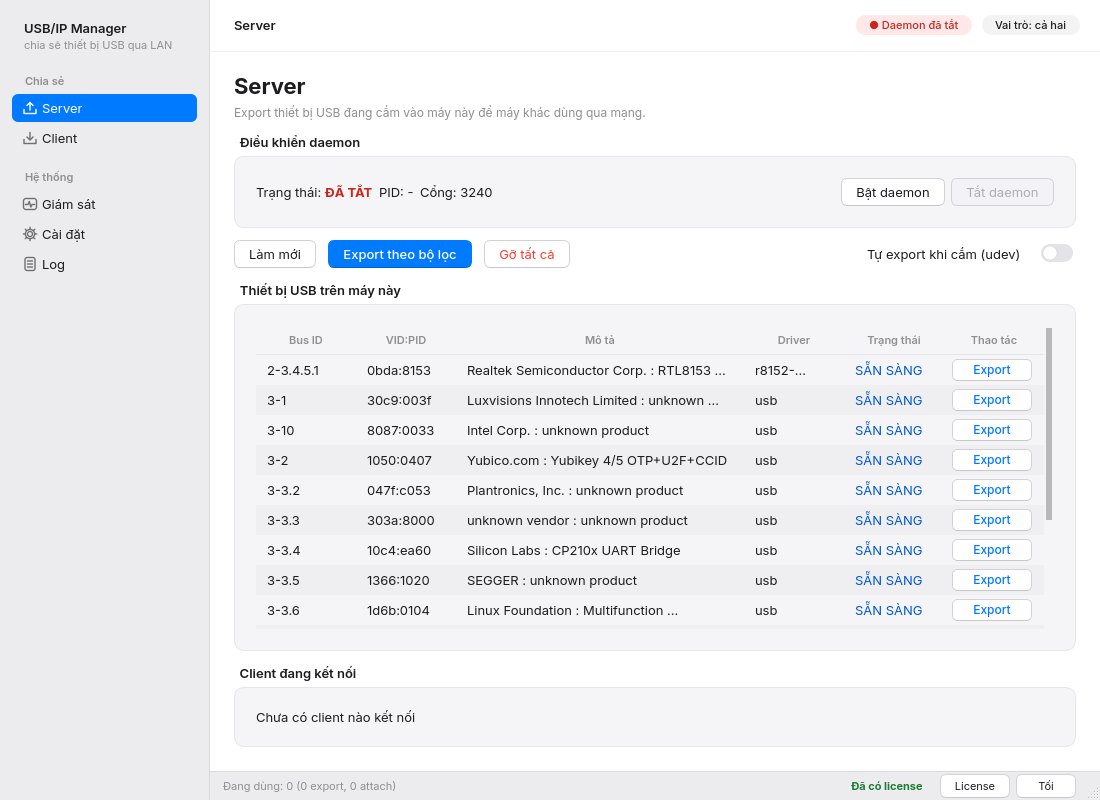
  • Liệt kê mọi thiết bị USB đang cắm: Bus ID, VID:PID, tên, driver, trạng thái.
  • Export từng thiết bị bằng một nút, hoặc export theo bộ lọc; gỡ tất cả khi xong.
  • Tự export khi cắm: thiết bị mới cắm vào khớp bộ lọc là được chia sẻ ngay (udev).
  • Bật / tắt daemon usbipd, xem client nào đang dùng thiết bị nào.
  • Chỉ cho phép các IP bạn chọn kết nối tới cổng 3240 (systemd IPAddressAllow).
Trang Server: danh sách thiết bị USB và nút Export

Client: attach thiết bị từ xa

Trên Windows 10/11 hoặc Linux.

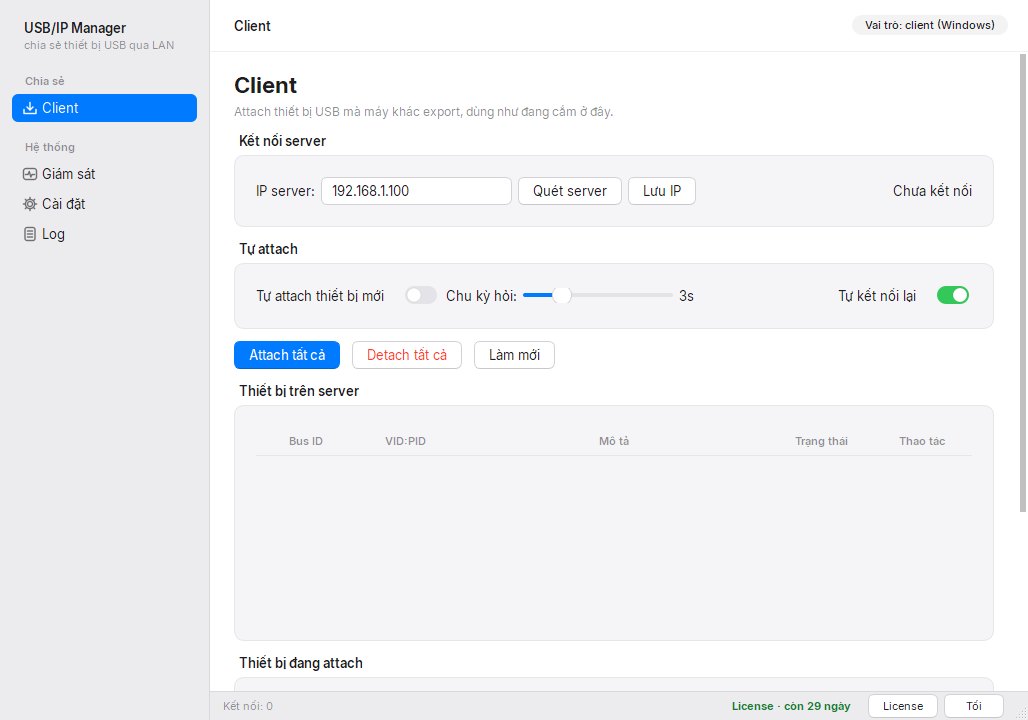
  • Nhập IP server, bấm Quét server để thấy mọi thiết bị đang được chia sẻ.
  • Attach / detach từng thiết bị hoặc tất cả; thiết bị hiện ra trong máy như cắm thật.
  • Tự attach thiết bị mới theo chu kỳ (mặc định 3 s) — rút ra cắm lại, đổi chế độ (ADB → fastboot) vẫn tự nối.
  • Tự kết nối lại khi mạng chập chờn, giãn nhịp thử lại để không dồn tải.
  • Chạy nền lúc khởi động: dịch vụ systemd trên Linux, scheduled task (SYSTEM) trên Windows — không cần đăng nhập.
Trang Client trên Windows: kết nối server, tự attach

Giám sát, cài đặt và log

Biết ngay cái gì đang được chia sẻ, ai đang dùng, và vì sao một thiết bị không lên.

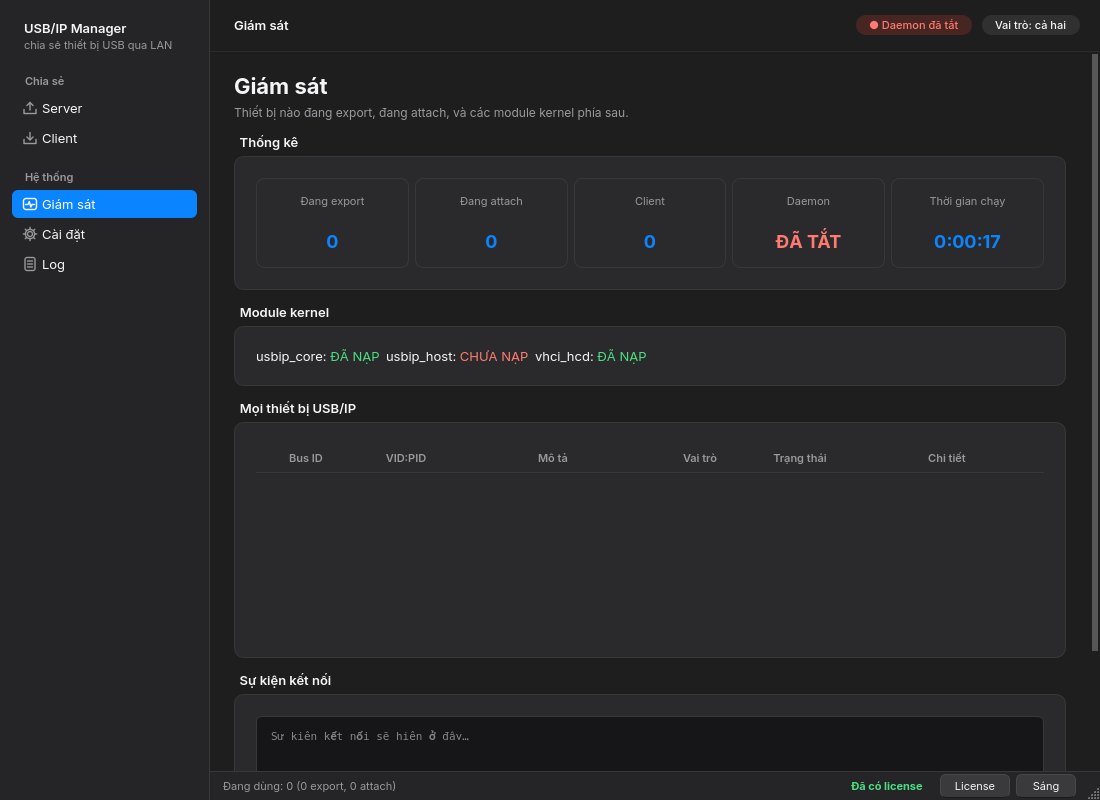
  • Giám sát: số thiết bị export / attach, số client, trạng thái daemon, thời gian chạy, module kernel, sự kiện kết nối.
  • Cài đặt: cổng daemon, IP server, chu kỳ hỏi, bộ lọc VID:PID (J-Link, CP210x, FTDI…), nạp / gỡ module kernel, luật udev.
  • Log: xem log trực tiếp của dịch vụ và của app, lọc theo mức, xuất ra file.
Trang Giám sát ở giao diện tối
🖥️

Giao diện quen thuộc

Bố cục như System Settings của macOS, sáng / tối theo hệ thống, toàn bộ bằng tiếng Việt.

🪟

Linux và Windows

Server trên Linux; client trên Linux hoặc Windows (driver usbip-win2 đã ký số). Có bộ cài cho Windows.

🔒

An toàn theo mặc định

Daemon chỉ nhận IP được phép, quyền sudo giới hạn đúng lệnh cần, license ký số Ed25519 gắn với máy.

Bắt đầu trong 4 bước

Ví dụ: board ở máy lab Ubuntu, bạn làm việc trên laptop Windows.

Cài app
Trên máy Ubuntu (server) và trên laptop (client).
Export
Máy Ubuntu: trang Server → Export thiết bị, hoặc bật tự export khi cắm.
Quét server
Laptop: trang Client → nhập IP máy Ubuntu → Quét server.
Attach
Bấm Attach: thiết bị hiện trong Device Manager như đang cắm trên laptop.

Yêu cầu

Vai tròHệ điều hànhCần có
Server (chia sẻ)Linux — Ubuntu 22.04 / 24.04Gói linux-tools-generic (usbip, usbipd), Python 3 + PyQt6
ClientWindows 10 1809+ / Windows 11 x64Driver usbip-win2; bộ cài USB/IP Manager
ClientLinuxModule vhci-hcd (có sẵn trong kernel), gói linux-tools-generic
Mạng—Hai máy thấy nhau qua TCP 3240 (cùng LAN, hoặc VPN)

License

Dùng thử 10 phút mỗi lần mở app. Mua một lần, dùng vĩnh viễn trên máy đó.

500.000 đ
vĩnh viễn · một máy · thanh toán VietQR (Napas 247), mọi app ngân hàng
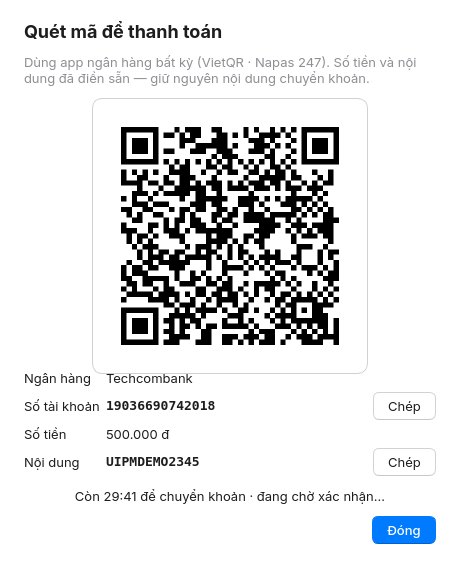
  1. Trong app bấm License → Mua license (VietQR).
  2. Quét mã bằng app ngân hàng, giữ nguyên nội dung chuyển khoản (dạng UIPM…). Đơn có hiệu lực 30 phút.
  3. Khi người bán xác nhận đã nhận tiền, license tự kích hoạt trên máy — không cần tài khoản, không phải gõ key.

Chuyển khoản muộn hơn 30 phút vẫn được xác nhận: mở lại app, bấm Kiểm tra đơn đã chuyển khoản.

Cửa sổ Mua license: mã VietQR, số tiền, nội dung chuyển khoản